
Dans AutoCAD, l’échelle n’est jamais un détail décoratif. Elle conditionne la précision dessin, la lisibilité des plans architecturaux et la fiabilité de chaque échelle dessin technique, surtout quand un projet doit passer de l’écran au papier sans perdre un millimètre en route. Un plan trop grand, un détail trop petit, une cote mal interprétée, et c’est toute la chaîne qui se dérègle : le chantier, le budget, puis le temps passé à corriger ce qui aurait pu être réglé dès le départ.
Dans un Logiciel CAO, la maîtrise de la Mise à l’échelle ressemble à un réflexe de terrain : choisir les bonnes unités, utiliser le bon facteur, verrouiller les vues au bon moment et contrôler les annotations avant impression. C’est précisément là qu’un AutoCAD tutoriel utile fait la différence, en transformant une manipulation souvent redoutée en méthode simple et reproductible. Pour un professionnel de la Conception assistée par ordinateur, cela évite les Erreurs d’échelle qui plombent un dossier, comme un plan de maison imprimé trop petit parce que les centimètres ont été pris pour des millimètres. Le sujet paraît technique, mais il touche à quelque chose de très concret : Ajuster plan correctement, c’est protéger la justesse du projet du premier tracé jusqu’à la présentation finale.
L’article en bref
La bonne gestion de l’échelle dans AutoCAD évite les écarts de mesure et sécurise chaque phase du dessin. Entre unités, facteurs de redimensionnement et viewports, quelques réglages bien pensés suffisent à gagner en fiabilité.
- Unités bien posées : Choisir mm, cm ou m avant tout tracé
- Redimensionnement maîtrisé : Appliquer un facteur cohérent sans déformer
- Présentations lisibles : Gérer plusieurs échelles dans un même plan
- Contrôle final : Vérifier annotations, hachures et impression test
Avec une méthode rigoureuse, l’Échelle AutoCAD devient un atout de précision plutôt qu’une source d’erreurs.
Pour mieux visualiser l’enjeu, imaginez un bureau d’études qui doit présenter un dossier complet à la fois pour un maître d’ouvrage et pour le chantier. Le même fichier doit parfois afficher un ensemble à 1:100, un détail à 1:20 et une coupe à une autre échelle encore, sans que la cohérence visuelle ne se dégrade. C’est exactement là que la rigueur devient payante : elle évite les approximations, réduit les corrections de dernière minute et renforce la confiance dans le document final.
Lorsqu’un plan est bien réglé, tout s’aligne plus facilement, depuis la cotation jusqu’aux hachures. L’expérience montre qu’un bon paramétrage initial fait gagner bien plus de temps qu’une reprise complète après impression ratée. Une petite erreur d’unité peut multiplier les conséquences, alors qu’une vérification rapide au départ évite souvent une longue séance de rattrapage.
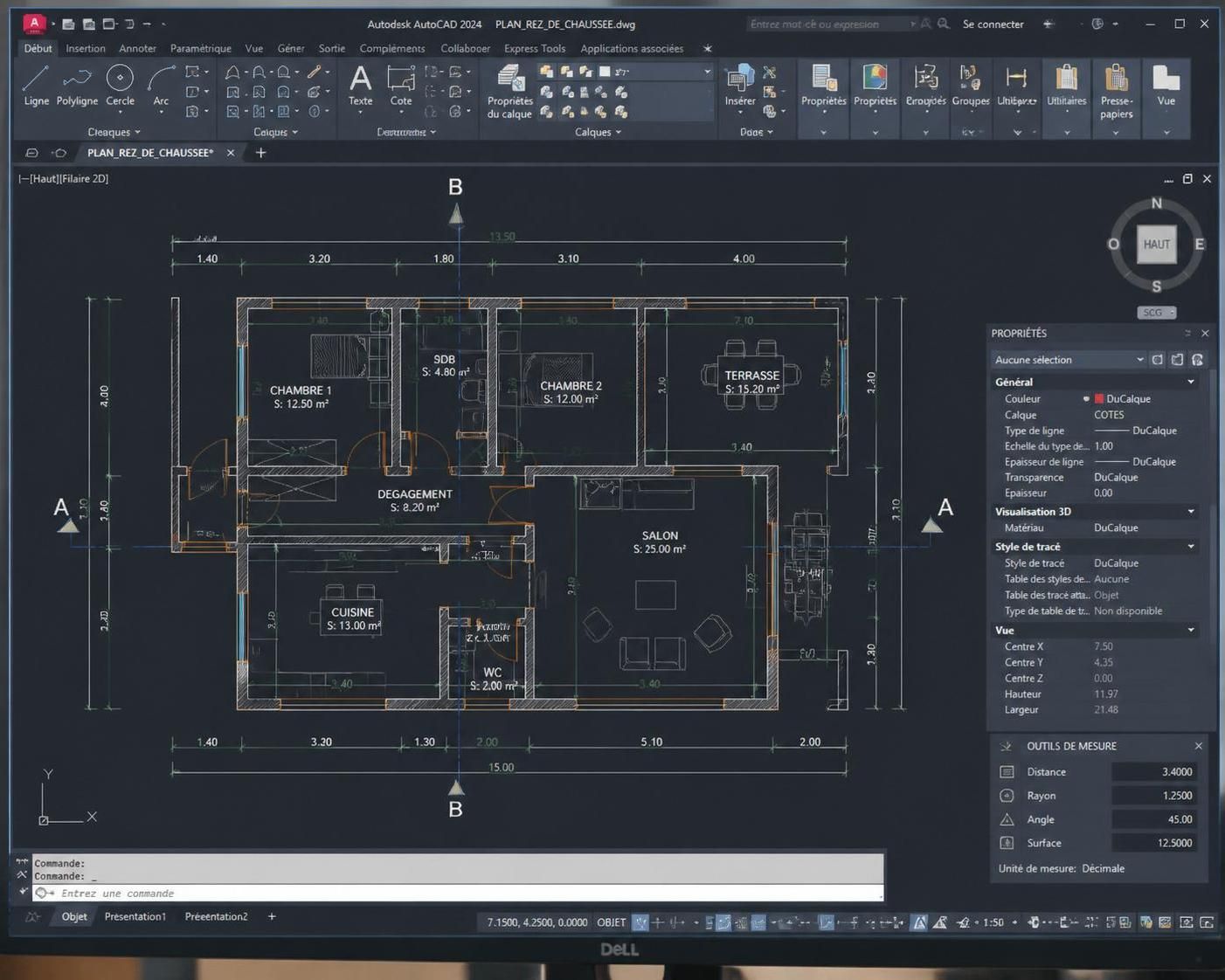
Échelle AutoCAD : comprendre les unités avant d’ajuster un plan
Avant toute correction, le point de départ reste le même : les unités. Un dessin créé en millimètres mais interprété en centimètres finit toujours par raconter une mauvaise histoire, parfois dix fois trop petite ou dix fois trop grande. Dans AutoCAD, cette confusion est l’une des causes les plus fréquentes des Erreurs d’échelle, surtout sur des projets où plusieurs intervenants manipulent le fichier successivement.
La logique est simple, mais elle demande de la méthode. Une fois l’unité choisie, le plan doit être cohérent du premier au dernier objet, y compris les textes, les cotes et les motifs de hachure. À ce stade, le réglage des unités dans la commande dédiée devient une base de sécurité, un peu comme vérifier la recette avant de lancer une rénovation coûteuse : mieux vaut mesurer deux fois que de reconstruire un mur pour un simple décalage.
Choisir la bonne base pour éviter les écarts de lecture
Dans un contexte de Plans architecturaux, l’unité choisie doit correspondre à la norme du projet et au mode de collaboration. Les habitudes diffèrent selon les équipes, certains travaillent en millimètres par réflexe, d’autres en mètres pour les maquettes de volume. L’important n’est pas la préférence, mais la cohérence entre dessin, impression et exploitation sur le terrain.
Une vérification rapide des propriétés du fichier suffit souvent à détecter un problème avant qu’il ne s’étende. Dans un projet de rénovation, par exemple, un plan de pièce dessiné trop petit peut fausser la commande d’un parquet, d’un carrelage ou d’un mobilier sur mesure. La précision commence donc par une base claire, et cette base reste l’unité.
- Millimètres : adaptés aux plans techniques détaillés
- Centimètres : pratiques pour certains projets intermédiaires
- Mètres : utiles pour volumes, implantations et grands ensembles
- Vérification croisée : indispensable avant impression ou partage
Ce choix initial semble discret, pourtant il conditionne toute la chaîne de travail. Quand l’unité est juste, le reste devient beaucoup plus lisible.
Mise à l’échelle dans AutoCAD : méthode claire pour redimensionner sans déformer
La commande SCALE reste l’outil central pour Ajuster plan avec précision. Elle permet d’agrandir ou de réduire un objet à partir d’un point de base, sans casser ses proportions. C’est une approche fiable lorsque l’on doit corriger un dessin existant, remettre un fichier à la bonne taille ou adapter un élément à un ensemble plus vaste.
Le principe repose sur trois gestes : sélectionner les objets, définir un ancrage stable, puis saisir le facteur de transformation. Un facteur de 2 double la taille, un facteur de 0,5 la divise par deux. Dans un projet de rénovation intérieure, cette logique peut servir à remettre au format un élément importé d’un autre logiciel, ou à rétablir la dimension réelle d’une porte, d’un mur ou d’une trame structurelle.
Étapes pratiques pour corriger une dimension trop grande ou trop petite
Une méthode efficace évite les gestes improvisés. Il faut d’abord isoler les éléments concernés, puis choisir un point de base qui ne bougera pas pendant l’opération. Ensuite, le facteur d’échelle peut être saisi directement ou calculé par référence si la longueur d’origine et la longueur cible sont connues.
Dans les bureaux d’études comme sur le terrain, cette précision change tout. Un carré de 10 cm qui doit devenir 20 cm n’a pas besoin d’être redessiné ; il suffit d’un réglage cohérent. Ce type de correction paraît banal, mais il protège la lecture du plan et limite les écarts entre conception et exécution.
| Commande | Rôle | Usage conseillé |
|---|---|---|
| SCALE | Redimensionner un objet ou un ensemble | Corriger une taille trop grande ou trop petite |
| UNITS | Définir les unités du dessin | Harmoniser mm, cm ou m dès le départ |
| ZOOM | Ajuster l’affichage dans une vue | Contrôler un détail dans un viewport |
| MVIEW | Créer des fenêtres de présentation | Montrer plusieurs échelles sur une feuille |
| SCALELISTEDIT | Gérer les échelles disponibles | Adapter AutoCAD à des besoins spécifiques |
Cette boîte à outils fait gagner en fluidité, surtout lorsque plusieurs plans doivent rester compatibles entre eux. Une fois la bonne logique installée, le logiciel devient un allié beaucoup plus docile.
Plans architecturaux et viewports : afficher plusieurs échelles sur une même feuille
Les viewports, ou fenêtres de présentation, apportent une souplesse décisive. Ils permettent d’afficher sur une seule feuille un plan général à une échelle et un détail technique à une autre, sans recréer plusieurs fichiers. Pour un dossier de permis ou un jeu de plans de chantier, cette possibilité améliore la lecture tout en gardant une présentation soignée.
La commande MVIEW ouvre la porte à ce travail multi-échelles. Une fois la fenêtre créée, le zoom interne permet d’adapter la vue, puis le verrouillage empêche les déplacements involontaires. C’est une précaution simple, mais très utile lorsqu’un dossier circule entre plusieurs personnes, car un viewport non verrouillé peut se décaler sans prévenir au moment le moins opportun.
Construction de bâtiment industriel
Rendre les présentations plus lisibles pour le chantier et les clients
Dans un contexte professionnel, la lisibilité compte autant que la précision. Des viewports bien nommés, des calques cohérents et des échelles visibles évitent les interprétations hasardeuses. Quand un client découvre un plan, il doit comprendre rapidement ce qu’il regarde, sans devoir deviner si le détail est en 1:50 ou en 1:200.
Un contrôle d’impression reste indispensable, car un affichage correct à l’écran ne garantit pas toujours un rendu fidèle sur papier. Le meilleur réflexe consiste à vérifier la feuille finale avec une impression test, surtout lorsqu’un plan doit servir à la fois de support de validation et de document d’exécution. La clarté d’une présentation bien réglée évite souvent bien des appels de dernière minute.
Exemple de local commercial et ses enjeux de planification
Erreurs d’échelle les plus fréquentes dans AutoCAD et moyens simples de les éviter
Les problèmes les plus courants reviennent toujours aux mêmes causes : mauvaise unité, facteur mal saisi, cotes non annotatives, ou hachures qui n’obéissent plus à la logique du dessin. Sur un plan de rénovation comme sur un dossier de construction, ces écarts peuvent vite s’accumuler et rendre le document difficile à exploiter. Un simple décalage entre l’objet et sa représentation suffit à créer une lecture trompeuse.
Les textes et les cotes doivent suivre l’échelle de présentation sans devenir illisibles. Les objets annotatifs apportent une vraie sécurité, car ils s’adaptent à la vue active. Les hachures, elles, demandent parfois un ajustement plus fin via leur édition, afin que le motif reste proportionné et ne masque pas les contours utiles.
Checklist utile avant impression d’un plan technique
Une vérification méthodique évite la plupart des mauvaises surprises. Ce contrôle peut devenir un réflexe avant chaque export PDF ou chaque tirage papier, comme un dernier regard avant de confier un dossier à un client ou à un chantier.
- Confirmer les unités du fichier dès l’ouverture.
- Contrôler le facteur d’échelle appliqué aux objets concernés.
- Vérifier les annotations pour garantir une lecture nette.
- Réajuster les hachures si leur motif paraît disproportionné.
- Tester l’impression avant validation finale.
Cette routine paraît simple, pourtant elle fait souvent la différence entre un plan exploitable et un document à reprendre. En CAO, la précision se gagne rarement par hasard.
Les impacts structurels à connaître avant de dessiner
AutoCAD tutoriel avancé : calibrer les échelles personnalisées pour gagner du temps
Au-delà des réglages standards, certains projets exigent des échelles particulières. C’est là que SCALELISTEDIT devient très utile, car il permet d’ajouter ou d’adapter des valeurs de présentation selon les besoins du bureau ou les habitudes d’un service technique. Pour les équipes qui partagent souvent les mêmes gabarits, cette personnalisation évite de perdre du temps à recréer les mêmes paramétrages à chaque dossier.
La conversion entre systèmes métriques et impériaux peut également devenir nécessaire dans les échanges internationaux. Dans ce cas, la logique doit rester impeccable, avec des rapports bien maîtrisés et des unités clairement définies. En pratique, un facteur de conversion juste évite de transformer un plan sérieux en puzzle géant.
Cette souplesse profite autant à l’architecture qu’au suivi de chantiers plus spécialisés. Dans certains dossiers, on retrouve d’ailleurs des logiques proches de celles utilisées pour des projets urbains ou immobiliers où chaque surface et chaque retrait doivent être interprétés sans ambiguïté, comme on le voit dans des opérations complexes de valorisation foncière ou d’aménagement.
La maîtrise de l’Échelle AutoCAD ne repose donc pas sur une seule commande, mais sur une succession de réglages cohérents. Quand les unités, les viewports et les annotations dialoguent correctement, le plan gagne en netteté et en fiabilité. C’est ce mélange de méthode et de constance qui transforme une simple maquette numérique en document vraiment professionnel.
Comment vérifier rapidement l’échelle d’un plan AutoCAD ?
Le plus simple consiste à contrôler les propriétés du viewport ou à utiliser l’outil de suivi d’échelle pour lire la valeur active sans modifier le dessin.
Pourquoi mon plan paraît-il trop petit à l’impression ?
Un décalage entre les unités du fichier et celles attendues à l’export provoque souvent ce problème ; une vérification des paramètres d’unités et du facteur d’échelle permet généralement de le corriger.
Faut-il toujours utiliser la commande SCALE pour ajuster un objet ?
Oui, dès qu’il s’agit de redimensionner un élément sans perdre ses proportions, SCALE reste l’outil le plus sûr, à condition de choisir un point de base stable.
Comment afficher deux échelles différentes sur une même feuille ?
La solution consiste à créer plusieurs viewports dans l’espace papier, puis à leur attribuer des échelles distinctes et à les verrouiller pour éviter tout déplacement involontaire.
Les annotations doivent-elles être réglées séparément ?
Les objets annotatifs simplifient le travail, car ils s’adaptent automatiquement à l’échelle du viewport et restent lisibles sur des présentations variées.